
Netsis programına girmek için masa Üstünden Fusion Std veya Entegre ikonu çift tıklanır.
Karşımıza Netsis Bağlantı Ekranı Gelir
Çalışmak İstediğimiz Şirket seçilir
Kullanıcı Adı NETSIS girilir
Şifre NET1 girilir
Tamam butonuna basılarak çalışmak istediğimiz şirkete girilir.
ŞİRKET TANIMLAMA:
Yardımcı Programlar / Kayıt / Şirket İşlemleri / Şirket Tanımlama.
TANIMLANAN ŞİRKETE GİRMEK İÇİN:
Ana Menü den
Dosya / Şirket Değişikliği
Çalışmak İstediğimiz Şirket seçilir
Kullanıcı Adı NETSIS girilir
Şifre NET1 girilir
Menü ayarlama linki tıklanır. Temalardan Ice Age Seçilebilir. Tamam butonu tıklanır.
PARAMETRE AYARLARI:
Yardımcı programlar / Kayıt / Şirket Şube Parametre Kayıtları
Unvan: sahasındaki GENEL silinir. KENDİ ŞİRKETİMİZİN ÜNVANI girilir.
Tab tuşuna basılır. F5 tuşuna basılır.
Grid (Izgara) Ekrandan KENDİ ŞİRKETİMİZİN ÜNVANI izlenir.
Parametreler Sayfasının Butonu tıklanır
Enter Tuş Desteği parametresi tıklanır
F5 tuşuna basılır.
Grid (Izgara) Ekrandan KENDİ ŞİRKETİMİZİN ÜNVANI izlenir.
Böylece veri tabanımız oluşmuş olur.
Ana Menü den
Dosya / Şirket Değişikliği
Çalışmak İstediğimiz Şirket seçilir
Kullanıcı Adı NETSIS girilir
Şifre NET1 girilir
Böylece şirkete yeniden girilmiş olur.
Ekranın sağ üst köşesinde artık KENDİ ŞİRKETİMİZİN ÜNVANI nı görürüz.
ŞİRKET KOPYALAMA: İçinde bulunduğumuz şirketin kopyasını almak için kullanılır.
Yardımcı Programlar / Kayıt / Şirket İşlemleri / Şirket Kopyalama
ŞİRKET SİLME: Tanımlı olan bir şirketi silmek için kullanılır.
Yardımcı Programlar / Kayıt / Şirket İşlemleri / Şirket Kopyalama
ANA MENÜ SAĞ TIK TA BULUNAN SEÇENEKLER
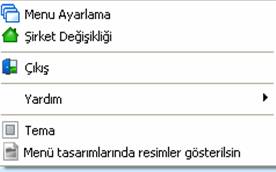
Menü Ayarlama: Menü ayarlama için kullanılır.
Şirket Değişikliği: Başka bir şirkete geçmek için kullanılır.
Çıkış: Netsis Programından çıkmak için kullanılır.
Yardım: Yardım menüsüne ulaşmak için kullanılır.
Tema: Aktif temayı değiştirmek için kullanılır.
Menü tasarımlarında resimler gösterilsin: Menülerde resimleri gösterip/gizlemek için kullanılır.
ANA MENÜ SAĞ ÜST KÖŞEDEKİ SEÇENEKLER
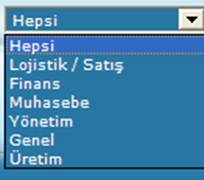
Hepsi: Netsis programındaki tüm modüllerin görüntülenmesini sağlar
Lojistik Satış: Lojistik satış ile ilgili program modüllerinin görüntülenmesini sağlar
Finans: Finansman ile ilgili program modüllerinin görüntülenmesini sağlar
Muhasebe: Muhasebe ile ilgili program modüllerinin görüntülenmesini sağlar
Genel: Programın geneli ile ilgili program modüllerin görüntülenmesini sağlar
Üretim: Üretim ile ilgili program modüllerinin görüntülenmesini sağlar
Hazırlayan: Ahmet DAĞ, NETSİS Onaylı Yetkili Eğitmen, NETSİS Onaylı Destek Elemanı NOD-E (ahmetdag67@hotmail.com)
sayfa 2